
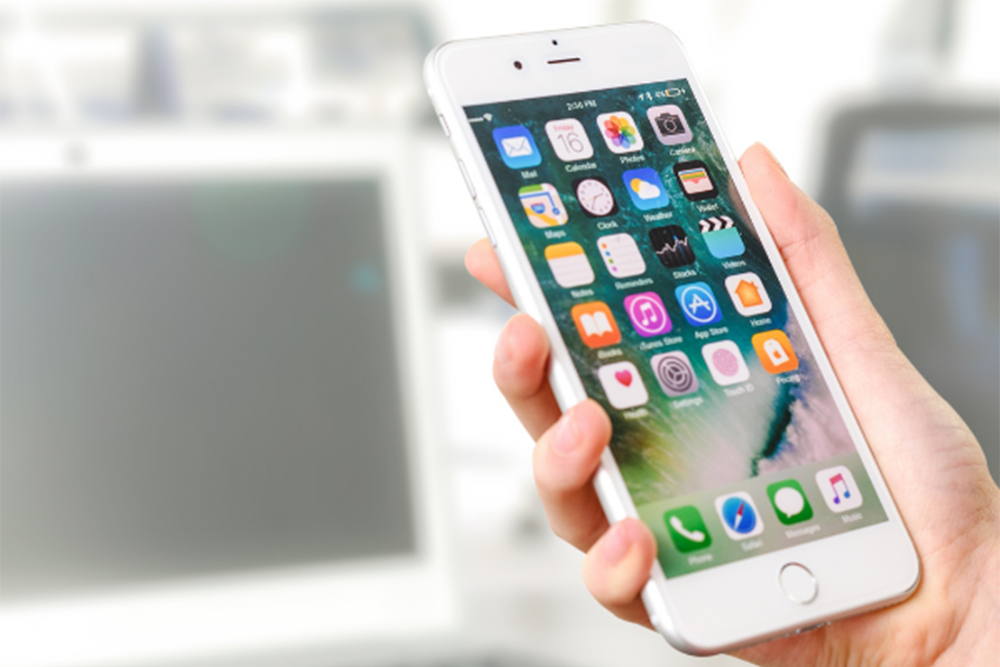
Wygląd karty w Apple Pay jest ustalany automatycznie przez bank i w większości przypadków nie można go samodzielnie zmienić. Użytkownik ma jednak wpływ na sposób wyświetlania i organizację kart w portfelu, co pozwala dopasować aplikację do własnych potrzeb. Dla wielu osób to właśnie czytelny układ i szybki dostęp do właściwej karty są ważniejsze niż sama grafika.
- Czy da się samodzielnie zmienić wygląd karty w Apple Pay?
- Dlaczego wygląd karty w portfelu różni się od jej plastikowej wersji?
Czy da się samodzielnie zmienić wygląd karty w Apple Pay?
.png?width=400&height=400&name=www%20grafiki_artyluly%20_blog%20600x600px%20(66).png) W praktyce wygląd karty w Apple Pay jest nadawany przez bank i zsynchronizowany z systemem płatniczym. Aplikacja odtwarza cyfrową wersję karty, dlatego użytkownik nie może zmienić koloru, logo ani grafiki. Jeśli bank aktualizuje projekt, zmiana pojawia się automatycznie.
W praktyce wygląd karty w Apple Pay jest nadawany przez bank i zsynchronizowany z systemem płatniczym. Aplikacja odtwarza cyfrową wersję karty, dlatego użytkownik nie może zmienić koloru, logo ani grafiki. Jeśli bank aktualizuje projekt, zmiana pojawia się automatycznie.
To rozwiązanie zwiększa bezpieczeństwo – cyfrowa karta zachowuje oficjalny wygląd i nie może zostać podmieniona. W przypadku usług płatniczych obsługiwanych przez eService oznacza to pełną zgodność z systemami akceptacji płatności w sklepach stacjonarnych i online.
Dlaczego wygląd karty w portfelu różni się od jej plastikowej wersji?
Czasami wygląd karty w aplikacji nie jest identyczny z jej fizyczną, plastikową wersją. Wynika to z uproszczonej opcji graficznej przygotowanej specjalnie dla Apple Pay. System skupia się na czytelności i identyfikacji karty, a nie na pełnym odwzorowaniu projektu marketingowego.
Różnice mogą obejmować kolory, brak numeru karty czy minimalistyczne logo. To standard w cyfrowych portfelach – ważniejsza jest funkcjonalność niż detale wizualne.
Jak uporządkować karty w portfelu Apple Pay?
.png?width=400&height=400&name=www%20grafiki_artyluly%20_blog%20600x600px%20(63).png) Choć nie zmienisz grafiki, możesz uporządkować portfel tak, by korzystanie było wygodniejsze. Dobra organizacja wpływa na komfort płatności, szczególnie gdy używasz kilku kart.
Choć nie zmienisz grafiki, możesz uporządkować portfel tak, by korzystanie było wygodniejsze. Dobra organizacja wpływa na komfort płatności, szczególnie gdy używasz kilku kart.
Najważniejsze możliwości:
-
ustawienie domyślnej karty do płatności,
-
zmiana kolejności kart w portfelu,
-
szybkie przełączanie kart przed transakcją,
-
usuwanie nieużywanych kart,
-
dodawanie nowych kart w kilka sekund.
Dzięki temu Apple Pay działa intuicyjnie i pozwala dopasować portfel do własnych nawyków.
Apple Pay a płatności w środowisku eService
Apple Pay jest szeroko akceptowany w terminalach obsługiwanych przez eService. Operator zapewnia przedsiębiorcom nowoczesną infrastrukturę płatniczą, która wspiera portfele cyfrowe, karty i płatności mobilne. Dla użytkownika oznacza to szybkie, bezpieczne transakcje bez względu na wygląd karty w aplikacji.
W eService oferujemy kompleksową obsługę płatności bezgotówkowych, wsparcie techniczne i aktualizacje systemów. Dzięki temu sklepy mogą bez problemu akceptować Apple Pay, a klienci płacą wygodnie telefonem lub zegarkiem.
FAQ
Czy można ręcznie zmienić wygląd karty w Apple Pay?
Nie. Grafika karty jest ustalana przez bank i nie podlega edycji przez użytkownika.
Dlaczego karta w aplikacji wygląda inaczej niż plastik?
Apple Pay używa uproszczonej wersji graficznej. Ma ona zapewnić czytelność i bezpieczeństwo.
Czy mogę zmienić kolejność kart w portfelu?
Tak. Wystarczy przeciągnąć kartę w aplikacji, aby ustawić ją jako domyślną lub zmienić jej pozycję.
Czy wygląd karty wpływa na działanie płatności?
Nie. Grafika ma charakter wizualny – transakcje działają identycznie niezależnie od designu.
Czy Apple Pay działa na terminalach eService?
Tak. Terminale eService w pełni obsługują płatności Apple Pay w sklepach stacjonarnych.